# Подключение к VPN через V2rayTun на AndroidTV
Требуется AndroidTV 7.0 или новее.
* [Загрузить в Google Play →](https://play.google.com/store/apps/details?id=com.v2raytun.android)
{% hint style="info" %}
В зависимости от вашего производителя телевизора интерфейс и некоторые этапы настройки могут отличаться.
{% endhint %}
### Шаг 1. Установка приложения
1. Откройте [Google Play](https://play.google.com/store/apps/details?id=com.v2raytun.android) и установите V2rayTun
{% hint style="info" %}
Если в вашей стране не доступен Google Play, скачайте приложение по [ссылке](https://github.com/DigneZzZ/v2raytun/releases/latest/download/v2RayTun_universal.apk) и установите его в ручном режиме.
{% endhint %}
### Шаг 2. Добавление ключа
**Автоматическая установка**
1. Перейдите по ссылке-подписке которую получили после покупки на ваш email
2. Во втором шаге нажмите на кнопку «Добавить подписку»\\
3. Согласитесь с открытием приложения V2rayTun, после чего подписка добавится автоматически
Ручная установка (если не получилось добавить автоматически)
1. Перейдите по ссылке-подписке которую получили после покупки на ваш email
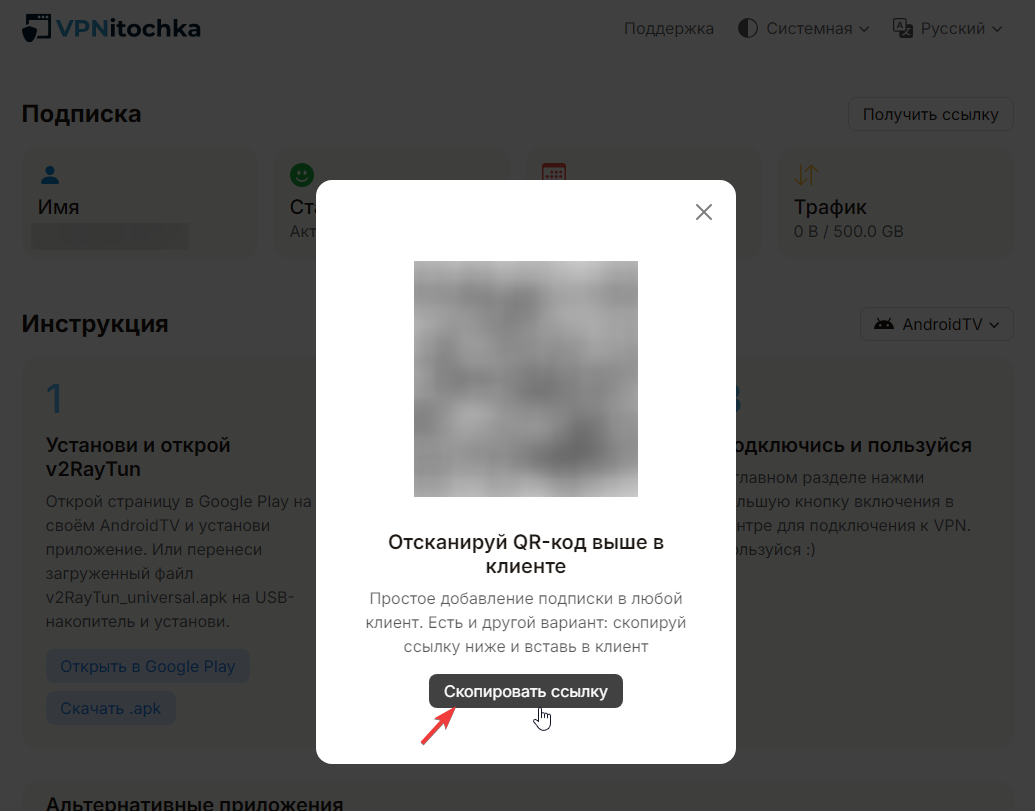
2. Нажмите на кнопку «Получить ссылку» и далее «Скопировать ссылку»
3. Перейдите в приложение V2rayTun, нажмите «Управление» и далее «Ручной ввод», после чего вставьте ссылку.
{% hint style="info" %}
Скопировать и вставить ссылку можно через приложение Google TV, используя его в качестве пульта. Или же вы можете скачать QR код и импортировать его через флешку (в меню «Импорт из QR-кода»
{% endhint %}
### Шаг 3. Подготовка к запуску
1. Перед стартом зайдите во вкладку «Сервисы».
2. Настройте маршруты:
{% hint style="info" %}
Поставьте галочки напротив доменов и сервисов, которым VPN не нужен:
**Домены:**
* .ru, .рф, .by, .kz, .su
**Cервисы:**
* Avito, Ozon, SberBank, Telegram, T-Bank, Twitch, VK, Viber, WhatsApp, WildBerries, Yandex
**Зачем это нужно:**
* VPN не придётся включать-выключать вручную.
* Использование VPN становится незаметным, что защищает от блокировок.
* Трафик к местным сайтам идёт напрямую — доступ к сервисам без ограничений.
* Экономия трафика: незаблокированные ресурсы не расходуют лимит.
* Быстрее загрузка местных сайтов без лишних маршрутов через Европу.\
Если что-то не работает, снимите галочки и проверьте снова.
**Если что-то не работает, снимите галочки и проверьте снова.**
{% endhint %}
### Шаг 4. Подключение и использование
1. Вернитесь на стартовый экран V2rayTun.
2. Нажмите центральную кнопку "Включить".
3. Готово — наслаждайтесь!😎
### Обновление настроек
1. Перейдите на главный экран приложения.
2. Долго нажмите на название подписки «VPNitochka.ru».
3. В открывшемся меню выберите «Обновить»
[Подробнее об обновлении настроек профиля →](https://doc.vpnvless.site/informaciya/obnovlenie-konfiguracii)
{% hint style="warning" %}
При возникновении проблем посетите раздел "[Устранение неполадок](https://doc.vpnvless.site/informaciya/ustranenie-nepoladok)" или обратитесь в поддержку: , Telegram — мы рядом!
{% endhint %}
%20(1).png?alt=media)
%20(1).png?alt=media)
%20(1).png?alt=media)
%20(1).png?alt=media)