# Подключение к VPN через Hiddify на Android
* Требуется Android 5.0 или выше.
* [Загрузить в Google Play →](https://play.google.com/store/apps/details?id=app.hiddify.com\&pli=1)
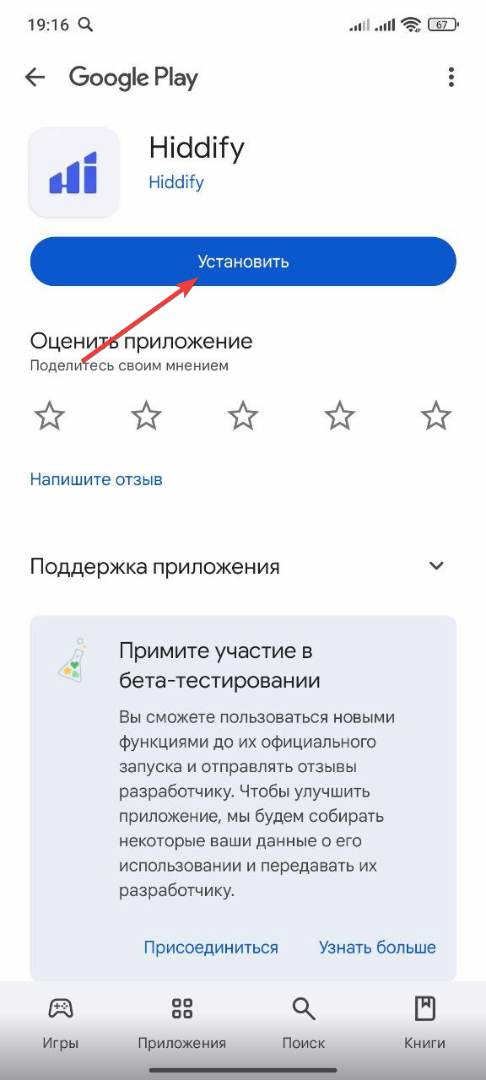
### Шаг 1. Установка приложения
1. Перейдите в [Google Play](https://play.google.com/store/apps/details?id=app.hiddify.com\&pli=1) и установите приложение Hiddify
{% hint style="warning" %}
Если в вашей стране не доступен Google Play, скачайте приложение по [ссылке](https://github.com/hiddify/hiddify-next/releases/latest/download/Hiddify-Android-universal.apk) и установите его в ручном режиме.
{% endhint %}
### Шаг 2. Добавление ключа
1. Перейдите по ссылке-подписке которую получили после покупки на ваш email
2. Нажмите на кнопку «Получить ссылку» и далее «Скопировать ссылку»\
.png?alt=media).png?alt=media)\\
3. Перейдите в приложение Hiddify, нажмите на «+» и далее «Добавить из буфера обмена», после чего подписка добавится автоматически\
.png?alt=media).png?alt=media)\\
### Шаг 3. Подготовка к запуску
1. Перед первым запуском зайдите в боковое меню в раздел «Параметры конфигурации».
2. Перейдите в «Регион» и выберите подходящий (советуем «Россия (ru)»).
{% hint style="info" %}
**О регионах:** Это настройки маршрутов для вашего трафика. Мы рекомендуем:
* **«Россия»** (идеально для большинства):
* Местные сайты работают напрямую — доступ к банкам и сервисам без проблем.
* Экономия трафика: VPN не тратится на открытые ресурсы.
* VPN незаметен, что защищает от блокировок.
* Быстрее загрузка российских сайтов без лишних путей через Европу.
* Ваш реальный IP виден на местных сайтах.
* **«Другой»** (если «Россия» не подошла):
* Всё идёт через VPN.
* IP заменяется на адрес сервера.
Переключить регион можно когда угодно.
{% endhint %}
### Шаг 4. Подключение и использование
1. Нажмите на центральную кнопку «Запустить»
2. Согласитесь на запрос на подключение
3. Готово — наслаждайтесь!😎\
.png?alt=media).png?alt=media)
### Обновление настроек
1. Перейдите на главный экран приложения.
2. Нажмите на иконку обновления возле профиля.
3. В открывшемся меню выберите «Обновить подписку»
[Подробнее об обновлении настроек профиля →](https://doc.vpnvless.site/informaciya/obnovlenie-konfiguracii)\
\

{% hint style="warning" %}
При возникновении проблем посетите раздел "[Устранение неполадок](https://doc.vpnvless.site/informaciya/ustranenie-nepoladok)" или обратитесь в поддержку: , Telegram — мы рядом!
{% endhint %}
.png?alt=media)
.png?alt=media)